Create and manage customer segments
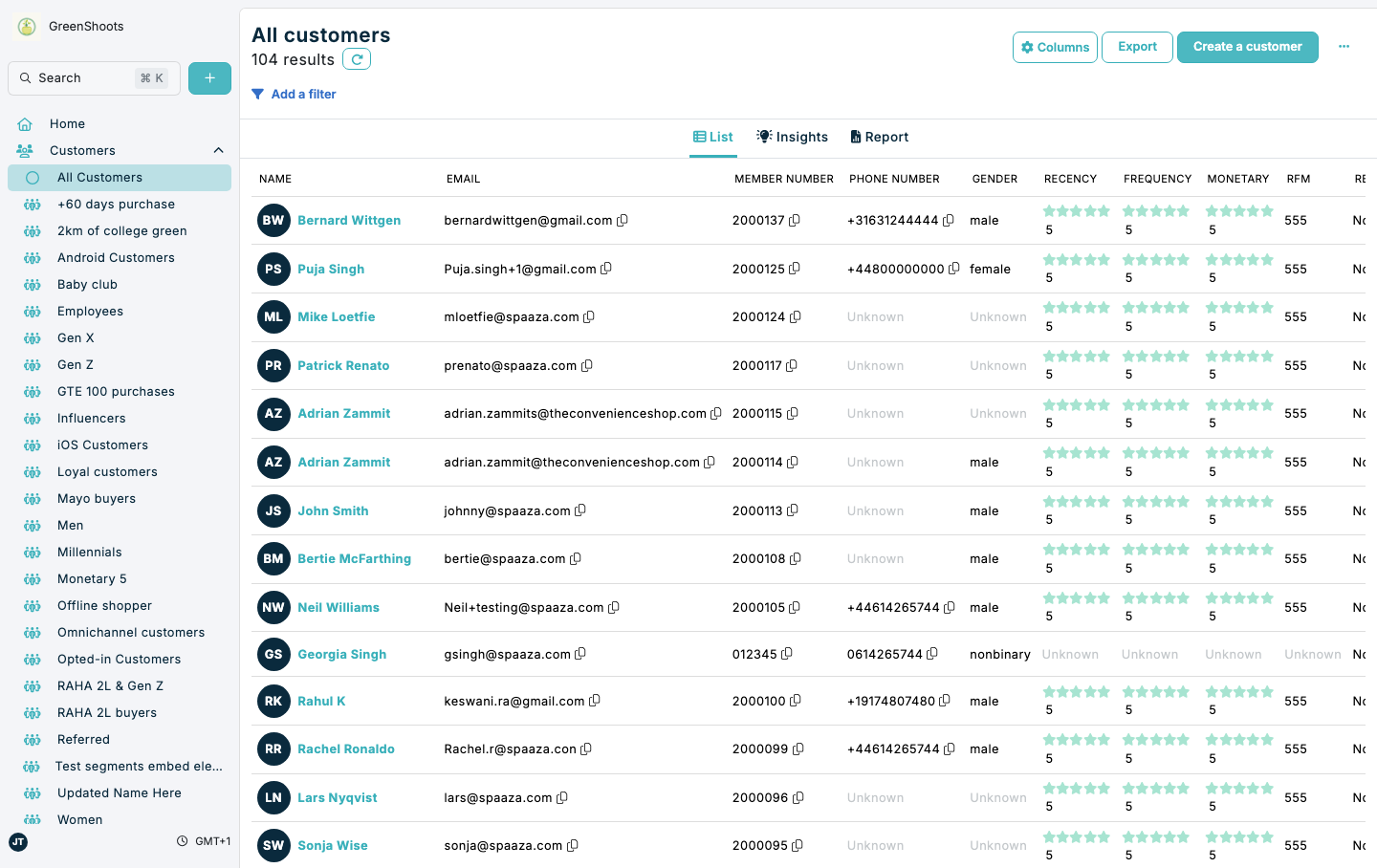
Customer segments let you save reusable customer filters so the same audience can be used in campaigns, reporting, and day-to-day customer operations.
Expected result
- A saved segment appears in the left Customers list and can be reopened later.
- Updated segment rules immediately refresh the customer results view.
Manage customer segments in Console
Create a segment
- Open the All Customers page.
- Click Add a filter.
- Select a filter field, then set its operator and value.
- Add more rules if needed.
- In Match, select All or Any.
- Click Save segment.
- Enter Segment name and click Save.
- Confirm the saved segment appears in the left Customers list.
Update an existing segment
- Open a segment from the left menu in Customers.
- Add, remove, or adjust filters.
- In Match, update the rule logic to All or Any if needed.
- Click Update segment.
- Confirm the refreshed results match the updated segment definition.
Manage segment actions
- Open a saved segment.
- Click ... to open segment actions.
- Use Change segment name, Duplicate segment, or Delete segment as needed.
If something looks different
- If Save segment is not visible, make sure at least one filter rule is added and complete.
- If Update segment is not available, confirm you opened a saved segment and changed at least one rule or Match setting.
- If ... does not show segment actions, open a saved segment instead of All Customers.